Gemini CLIのインストール
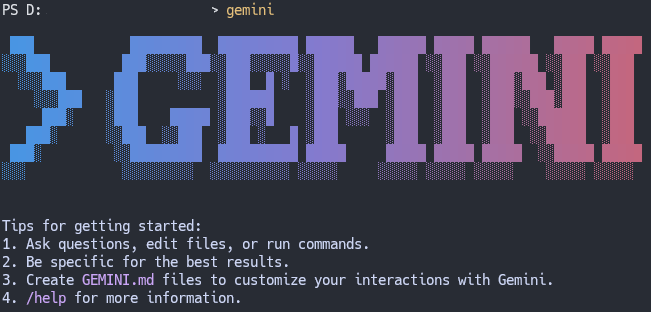
WindowsでGemini CLIを始めるための手順をまとめます。
Claude Codeと比較したときにWSLが不要なため、手軽に始めらることが魅力です。
追記
Note
規約を読むと画像の通り、個人向けの場合は情報をGoogleに提供するようなので、
機密情報は入力しない、等のご利用の際は注意が必要です。

必要なもの
- Node.jsのVersion 18以上
されているか確認する場合は以下のコマンドを実行してください。
node -v
インストール
以下のコマンドを実行してインストールします。
npm install -g @google/gemini-cli
スタート
以下のコマンドを実効して、Gemini CLIを起動します。
gemini
テーマカラーとユーザーの設定
始めると、テーマカラーと適用範囲の設定を求められます。 ユーザー(全体)かworkspace(現在のディレクトリ)を選択できます。
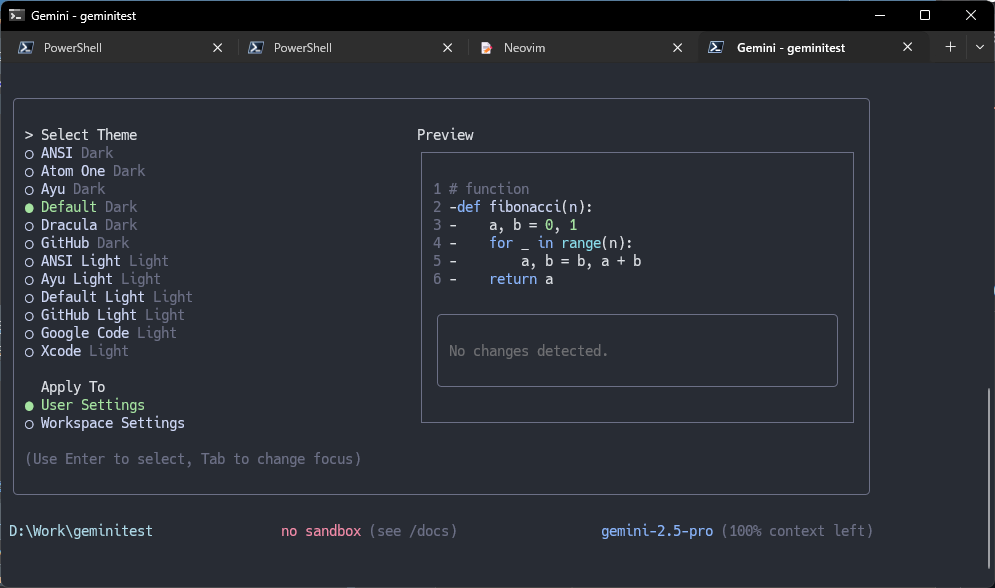
カラーはお好きなものを、ユーザーは初回なので全体を選択します。
ユーザーの設定
から選択できます。

今回はGoogleアカウントを選択します。
そうすると、ブラウザが開いてGoogleアカウントの認証を求められます。
認証に成功するとブラウザで以下のような画面が表示されます。

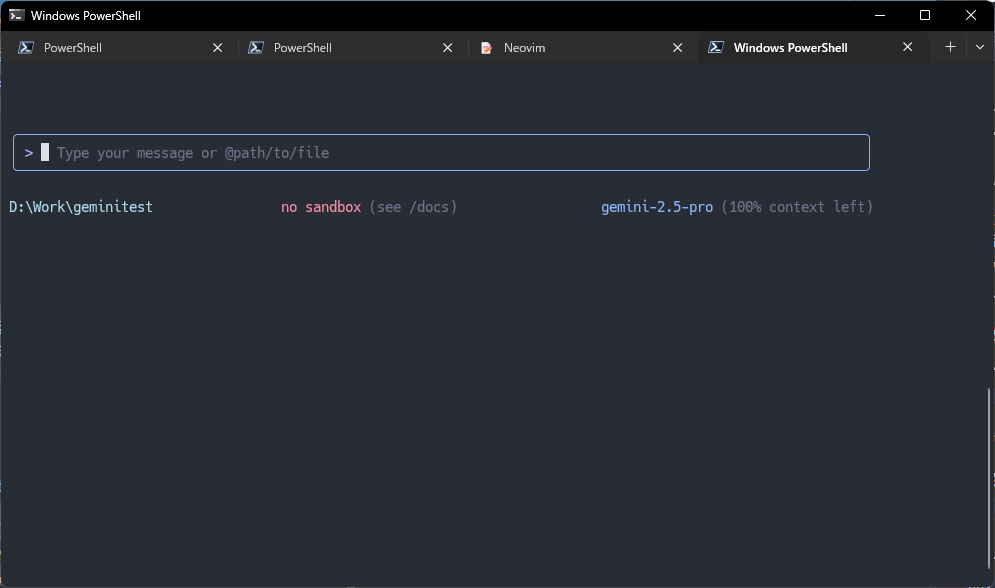
terminalに戻るとプロントが打てるようになります。
Geminiの終わり方
ctrl + cを二回打てばでGeminiを終了できます。
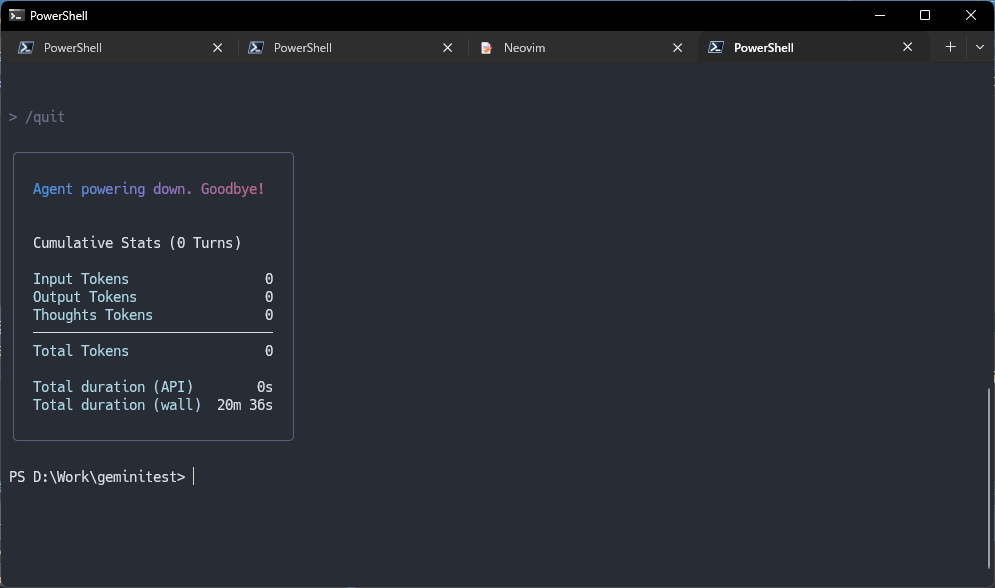
最後に使用したトークンの数等が表示されますね。これは嬉しい。
終わり
これでGemini CLIのインストールは完了です。
WSLを使わず始められるのはとても便利ですね。
不慣れな人からしたらNode.jsのインストールが面倒かもしれませんが、他のツールでも同様の手順が必要なことが多いので、入れといて損はないと思います。
これを気にCLIツールがもっと増えるといいなと思います。「令和になってCLIツールかよ」と思うけどGUIは開発が難しいのです。
僕はNeovimが好きなので、Terminalでできることが増えるととても嬉しいですね。